Guide · Construire l'existant (AS IS)
Le référentiel : tout voir, tout corriger en masse
Filtrer, trier, éditer en cellule ou en masse, et fiabiliser grâce au contrôle qualité.
Objectif
Compléter rapidement les données qui manquent pour simuler (durées, volumes, coûts, responsables).
Avant de commencer
- Une organisation avec des objets
Ouvrez le référentiel
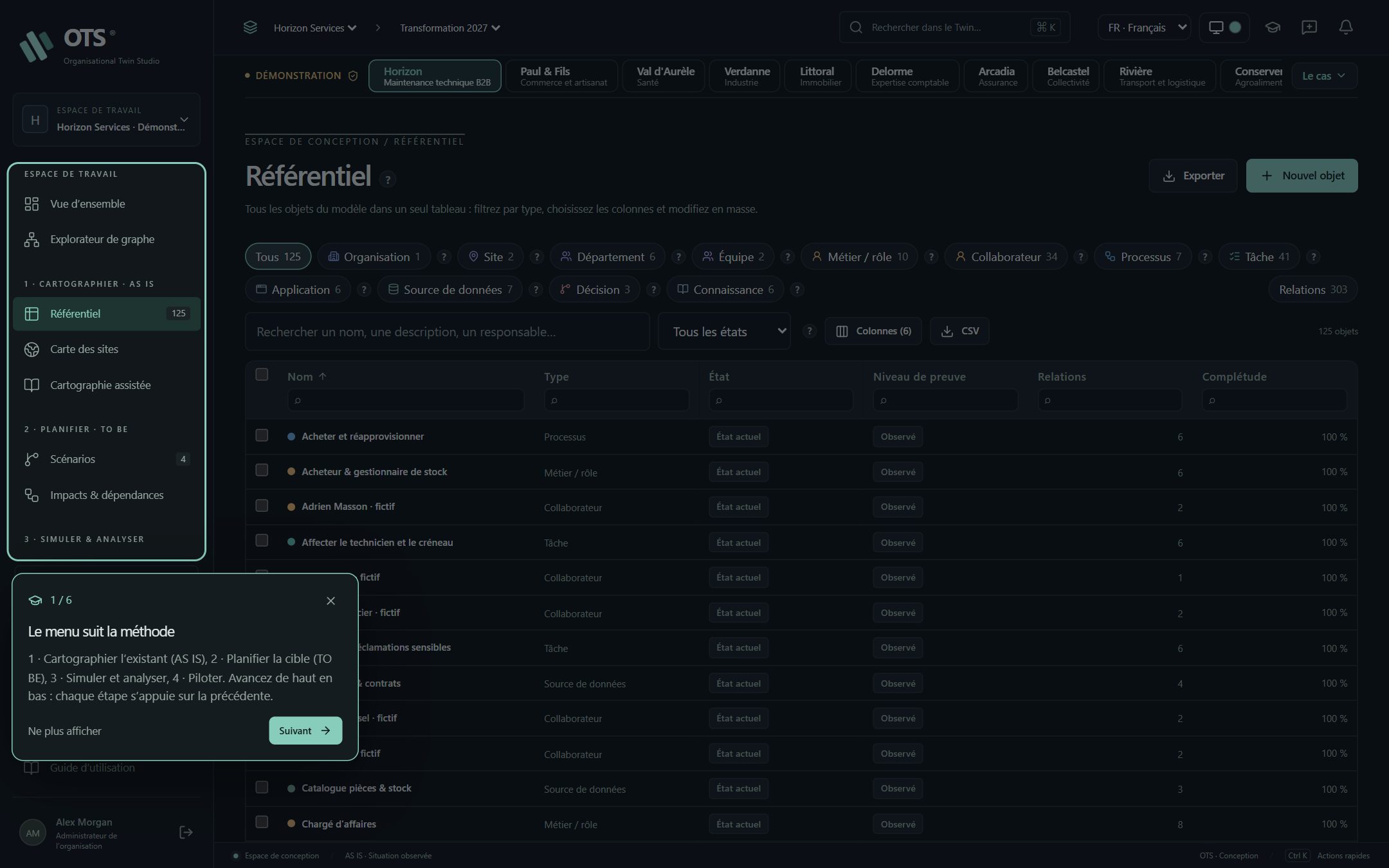
1 · Cartographier → Référentiel : un seul tableau pour tous les objets. Filtrez par type, cherchez, filtrez par colonne.
Choisissez vos colonnes
« Colonnes » : champs, attributs métier (durée, volume, coût), attributs personnalisés, relations. Triez sur plusieurs colonnes avec Maj + clic.
Éditez en cellule ou en masse
Double-cliquez une cellule pour la modifier. Sélectionnez plusieurs lignes puis « Appliquer à la sélection » pour, par exemple, donner le même mode d'exécution à vingt tâches.
Ouvrez la fiche d'un objet
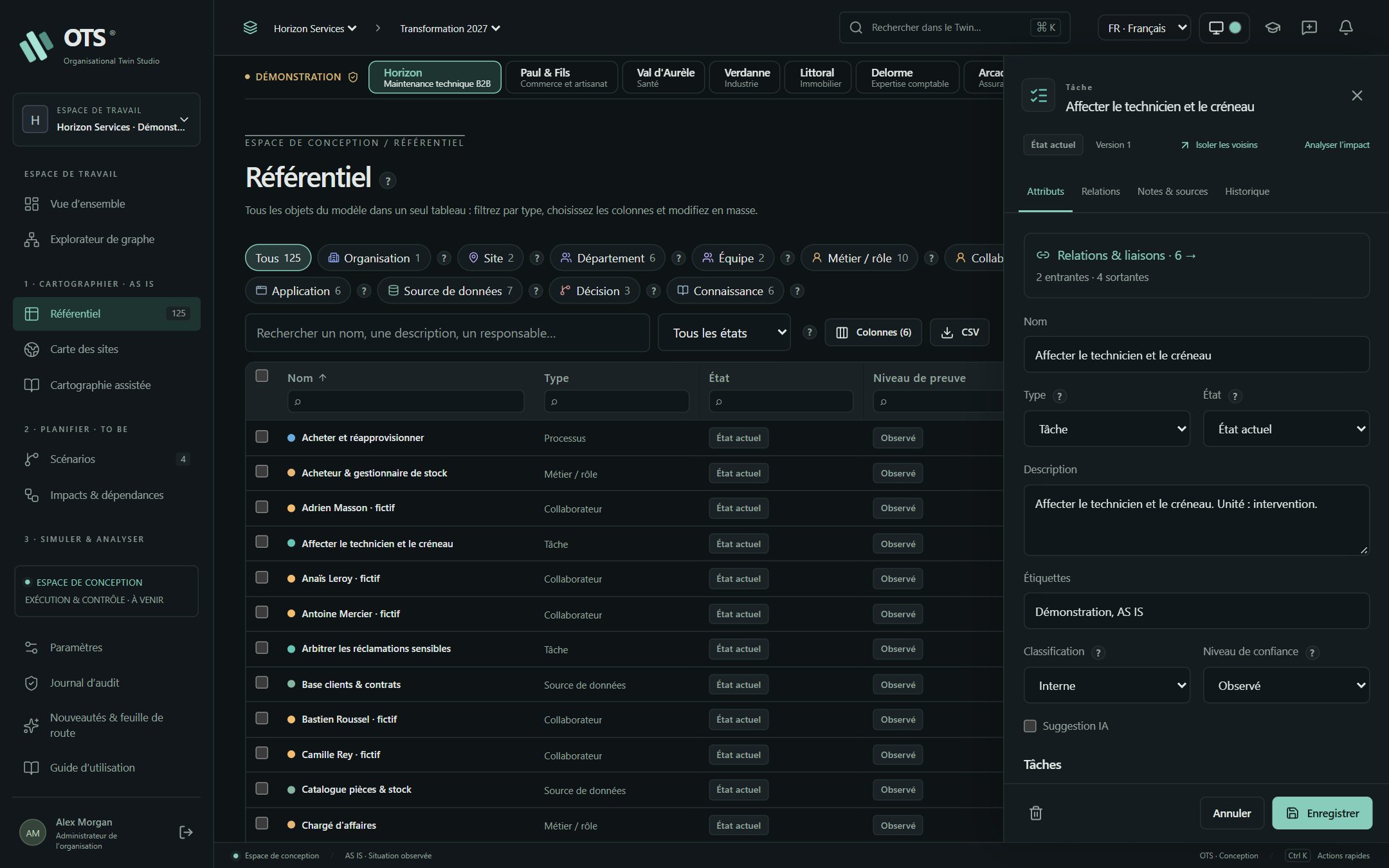
Cliquez le nom d'un objet : sa fiche s'ouvre à droite, avec les champs communs (nom, type, état, niveau de confiance, sources) puis ceux de son type. Pour une tâche : durée, volume, mode d'exécution, part humaine, attente, coût par exécution. Chaque champ est expliqué plus bas, dans « Chaque réglage, expliqué ».
Gérez les relations
Onglet Relations : créer un lien, changer son type, le supprimer.
Contrôlez la qualité
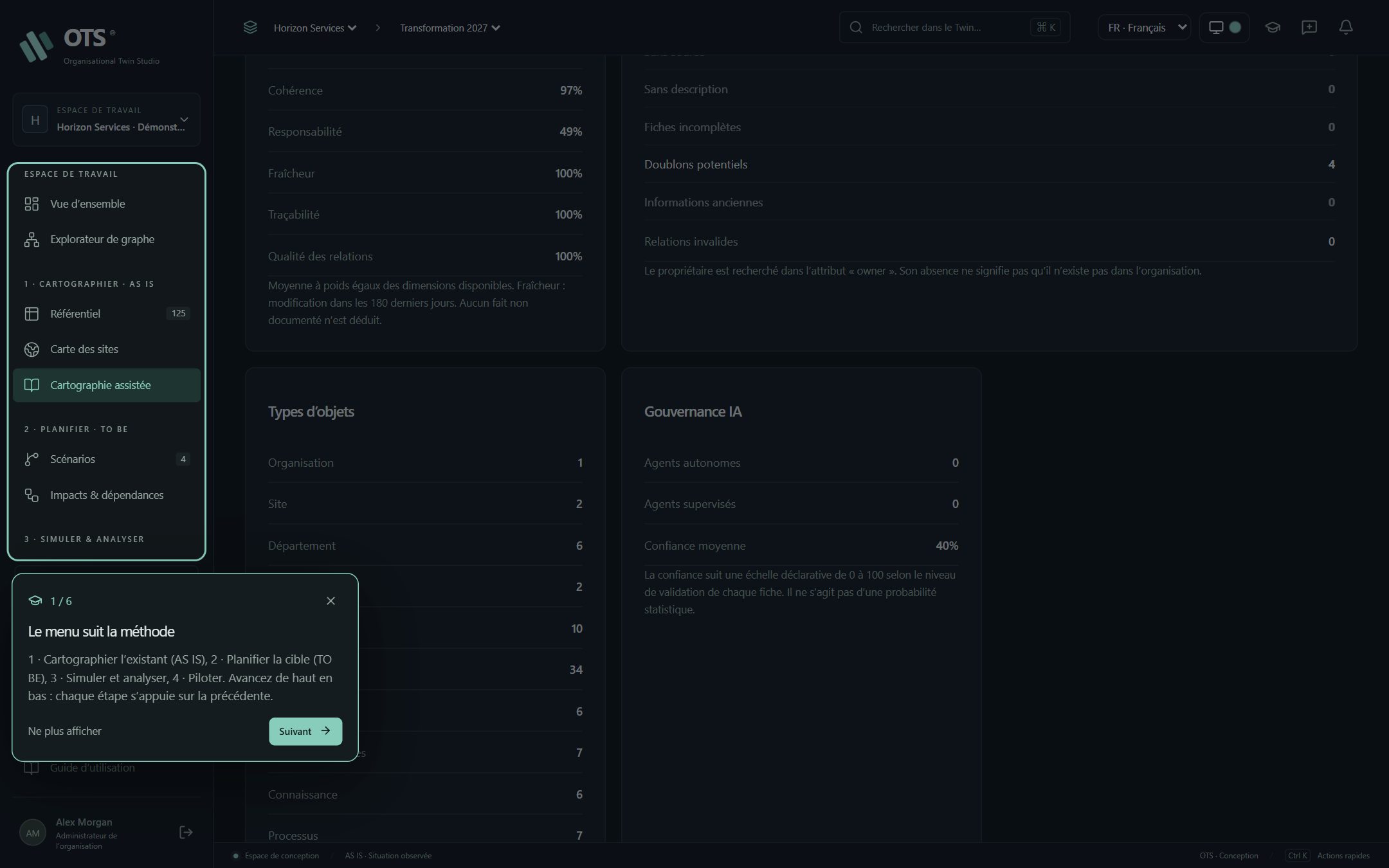
En bas de Cartographie assistée, le contrôle qualité mesure la complétude, la cohérence, la responsabilité, la fraîcheur et la traçabilité, et liste doublons potentiels, fiches incomplètes et relations invalides.
Exportez
Export CSV de la vue affichée, pour un travail hors ligne ou une validation par un métier.
Chaque réglage, expliqué
Fiche objet : champs communs à tous les types
Cliquez le nom d'un objet dans le référentiel, le graphe ou la recherche : sa fiche s'ouvre à droite.
- Nom
- Ce que tout le monde comprend en réunion : « Saisie des commandes », pas « TSK-042 ». 160 caractères au plus.
- Type
- Ce qu'est l'objet : organisation, département, équipe, rôle, personne, processus, tâche, application, source de données, agent, automatisation, site… Le type décide des champs affichés, des relations autorisées et du rôle dans la simulation. Vos types personnalisés apparaissent sous « Vos types ».
- Description
- Une ou deux phrases : à quoi sert l'objet, pour qui. Elle apparaît dans les rapports et aide l'assistant IA.
- État
- État actuel (existe aujourd'hui), Cible (prévu dans un scénario d'avenir), Planifié, Expérimentation, En service, Retiré. Un objet Retiré n'est plus compté dans la simulation mais reste dans l'historique.
- Niveau de confiance
- D'où vient l'information : Non vérifié, Déclaré (quelqu'un l'a dit), Observé (constaté sur le terrain), Documenté (écrit dans une procédure), Validé métier, Validé informatique, Validé architecture. La part « Réel observé » de la vue d'ensemble se calcule à partir de ce champ.
- Classification
- Public, Interne, Confidentiel, Restreint, Très restreint : la sensibilité de l'information décrite par l'objet, affichée dans sa fiche et reprise dans les exports.
- Étiquettes
- Mots libres séparés par des virgules (« Démarrage », « Lot 2 », « Noël ») pour filtrer le référentiel et le graphe.
- Suggéré par IA
- Coché automatiquement quand un assistant IA a proposé l'objet. Décochez-le seulement après vérification.
- Sources
- Les preuves : entretien, observation, document, journal système, procédure, API, validation du manager, données importées, inférence IA. Chaque source fait monter le niveau de preuve.
Tâche : les champs qui font la simulation
Charge d'une tâche en heures par mois = volume × durée × part humaine ÷ 60, plus le temps passé sur les exceptions.
- Durée unitaire (min)
- Temps de travail pour traiter une unité, une fois : une commande, un dossier, un appel. Sans durée, la tâche ne pèse rien et apparaît dans « Données manquantes ».
- Volume mensuel
- Nombre d'unités par mois. Laissé vide, la tâche reprend le volume de son processus (multiplié par le « ratio de volume » si seule une partie des cas passe par elle).
- Coût horaire (€)
- Utilisé seulement si le rôle n'a ni personnes ni coût renseignés. Sinon le coût horaire vient de la masse salariale du rôle ÷ ses heures disponibles.
- Mode d'exécution
- Qui fait le travail. Humain uniquement, Humain assisté, Assisté par IA : 100 % du temps reste humain. Exécuté par IA + validation humaine : 30 %. Exécuté par IA + revue par échantillonnage : 10 %. Hybride : 50 %. IA autonome, Automatisation uniquement : 0 %.
- Part humaine (0 à 1)
- Remplace la valeur par défaut du mode d'exécution quand vous la connaissez : 0,2 = il reste 20 % du temps à un humain.
- Durée AS IS (min)
- La durée d'avant la transformation. Avec l'« adoption » des hypothèses, elle permet de simuler une transition : à 50 % d'adoption, la moitié des cas se fait encore à l'ancienne.
- Attente (min)
- Temps où le dossier attend sans que personne n'y travaille (validation, courrier, stock). Il allonge le délai de bout en bout, pas la charge.
- Coût par exécution (€)
- Coût variable par unité : licence à l'usage, timbre, appel d'API… Pour une tâche numérique, seules les unités réellement automatisées le paient.
- Taux d'exceptions
- Part des exécutions numériques qui reviennent à un humain. Vide = la valeur des hypothèses du scénario (5 % par défaut).
- Supervision humaine
- De 1 (aucune) à 5 (tout est relu). Sert au score d'automatisation et à la gouvernance des agents, pas au calcul de charge.
- Responsable
- Le rôle qui fait la tâche. C'est ce qui relie la charge à une capacité : une tâche sans responsable part dans « Non affecté ».
- Score d'automatisation
- Note indicative de 0 à 100 calculée sur des critères (répétitivité, règles, données structurées, risque…). La couverture indique combien de critères sont renseignés.
Rôle et personne : la capacité
- Effectif (rôle)
- Nombre de personnes qui tiennent ce rôle, quand elles ne sont pas modélisées une à une. Capacité = effectif × heures travaillées par personne.
- Coût mensuel par ETP (rôle)
- Coût employeur d'un équivalent temps plein. Sans ce champ : heures × coût horaire par défaut.
- Heures disponibles / mois (personne)
- Temps réellement disponible pour les tâches modélisées. Un temps partiel à 80 % : 0,8 × 140 = 112 h.
- Coût employeur / mois (personne)
- Salaire chargé. La somme des personnes fait la masse salariale du rôle et son coût horaire.
- Fonction, équipe, localisation, expertise
- Fiche collaborateur : utile pour repérer les dépendances à une personne (pas de remplaçant) et pour la carte des sites.
Processus, application, agent, automatisation, site
- Volume / mois (processus)
- La demande : nombre de cas entrant chaque mois. Les tâches sans volume propre l'héritent.
- Unité (processus)
- Ce qu'on compte : commande, dossier, patient, intervention. Affichée dans les rapports.
- Recette / unité (processus)
- Ce que rapporte un cas servi. Sert au chiffre d'affaires et à la marge : si le goulot sature, les cas non servis ne rapportent rien.
- Coût mensuel (application, agent, automatisation)
- Abonnement ou coût fixe par mois, ajouté au coût total du scénario.
- Coût / exécution (agent, automatisation)
- Prix d'un passage : tokens, appel d'API, licence à l'usage. Multiplié par le nombre de tâches effectivement servies.
- Revue humaine, seuil de confiance (agent)
- Politique de relecture (autonome, échantillonnage, revue des exceptions, revue obligatoire, décision humaine, IA consultative) et seuil sous lequel l'agent passe la main.
- Adresse, ville, pays, latitude, longitude (site)
- Placent le site sur la carte. Sans coordonnées, OTS reconnaît plus de 200 villes (sans rien envoyer à un service extérieur) ; sinon, placez le site d'un clic sur la carte.
Exemple dans la démonstration
Le contrôle qualité d'Horizon Services affiche une responsabilité à 49 % et 4 doublons potentiels : ce sont les deux chantiers de fiabilisation avant de présenter une simulation à la direction.
Faire l'exercice dans OTSAstuces
- Filtrez sur les tâches sans durée : c'est la liste exacte de ce qui empêche une simulation fiable.
- Les attributs personnalisés (texte, nombre, date, liste) suivent vos propres indicateurs.
Erreurs fréquentes
- Corriger objet par objet ce qui peut l'être en masse.
- Ignorer les doublons : ils faussent la charge des rôles concernés.
Besoin d'aide pour aller plus vite ?
Un expert TC2I forme votre équipe sur vos propres données, à distance ou sur site.