Guide · Construire l'existant (AS IS)
Faire cartographier par un assistant IA (MCP), sous votre contrôle
Connecter un assistant IA au serveur MCP d'OTS, lui confier vos documents, valider ses propositions.
Objectif
Accélérer la cartographie avec une IA qui lit vos documents, sans jamais modifier le modèle sans votre accord.
Avant de commencer
- Un rôle administrateur de l'espace (pour créer l'accès)
- Un client IA compatible MCP (Streamable HTTP avec jeton Bearer, ou stdio)
- Licence Professional ou supérieure
Créez une autorisation
Paramètres → Accès IA (MCP) : choisissez l'espace de travail, les classifications autorisées et le niveau. Pour cartographier : « Suggestion » (proposer des créations) ou « Écriture » (créations et modifications). Le jeton s'affiche une seule fois ; il expire au plus tard après 90 jours et se révoque à tout moment.
Connectez votre client IA
Adresse du serveur : l'adresse de votre OTS suivie de /mcp, avec l'en-tête « Authorization: Bearer <jeton> ». Ne mettez jamais le jeton dans une URL ni dans un fichier partagé.
Partagez vos documents
Cartographie assistée → « Cartographie IA · sources et propositions » : collez un texte ou chargez un fichier (.txt, .md, .csv), cochez « Autoriser les IA disposant d'un accès INTERNAL à lire ce texte », puis « Enregistrer la source ».
Demandez une cartographie
Dans votre client IA : « Lis les sources partagées dans OTS, compare-les au modèle du scénario AS IS et propose les tâches et relations manquantes. » L'IA utilise les outils du serveur (contexte, schéma, lecture du modèle, analyse, proposition).
Examinez, validez ou refusez
La proposition arrive dans « Propositions à examiner » avec ses sources et sa justification. « Examiner les modifications » montre chaque opération ; « Valider et appliquer » les applique en une seule transaction ; « Refuser » ne change rien.
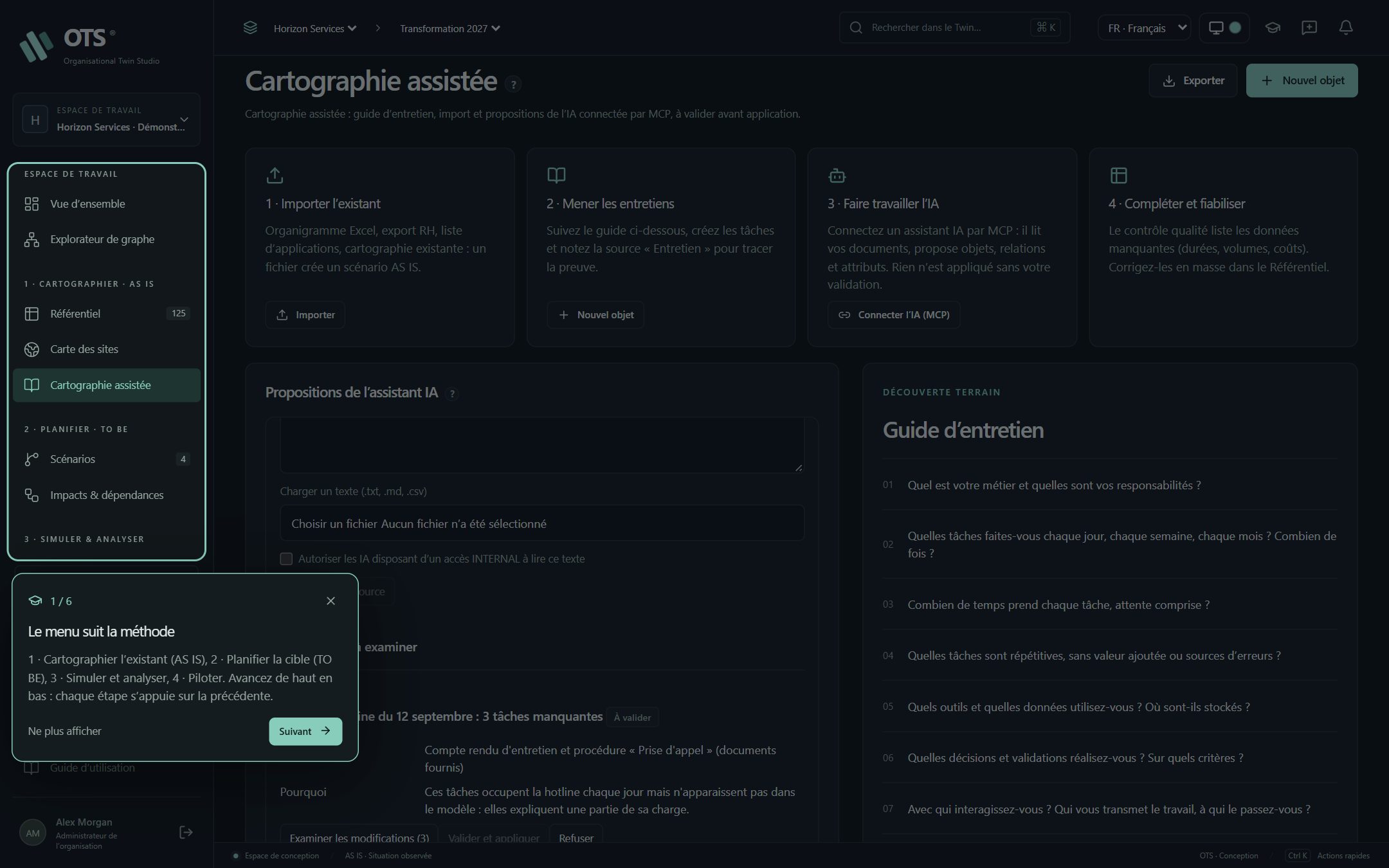
Exemple dans la démonstration
À partir du compte rendu d'entretien de la hotline et de la procédure « Prise d'appel », l'assistant propose trois tâches manquantes avec leur source et leur justification : « Ces tâches occupent la hotline chaque jour mais n'apparaissent pas dans le modèle. »
Faire l'exercice dans OTSAstuces
- Commencez avec le niveau « Suggestion » : l'IA ne peut que proposer des créations.
- Les objets issus de l'IA portent la provenance « AI Inference » et le statut « AI Suggested » : ils restent identifiables.
- Pour ChatGPT ou Claude hébergés sur Internet, un accès depuis l'extérieur de votre réseau privé doit être prévu (tunnel ou passerelle dédiée) : voyez-le avec votre DSI ou TC2I.
Erreurs fréquentes
- Donner le niveau « Administration » par confort : il permet de proposer des suppressions.
- Valider sans lire : la validation humaine est la garantie de fiabilité du modèle.
Besoin d'aide pour aller plus vite ?
Un expert TC2I forme votre équipe sur vos propres données, à distance ou sur site.