Guide · Démarrer
Adapter OTS à vous : vue d'ensemble, visite guidée, langue
Choisir les blocs de la vue d'ensemble et leur ordre, suivre ou couper la visite guidée, changer de langue.
Objectif
Un écran d'accueil qui montre ce qui compte pour vous, dans votre langue.
Avant de commencer
- Un compte OTS (la personnalisation de la vue d'ensemble est incluse à partir de Professional)
Suivez la visite guidée, ou passez-la
À la première ouverture de chaque page, une bulle présente ses éléments un par un : à quoi ils servent et quand s'en servir. « Suivant » avance, « Passer » ferme la visite de cette page. L'icône en forme de toque, en haut à droite, la relance quand vous voulez.
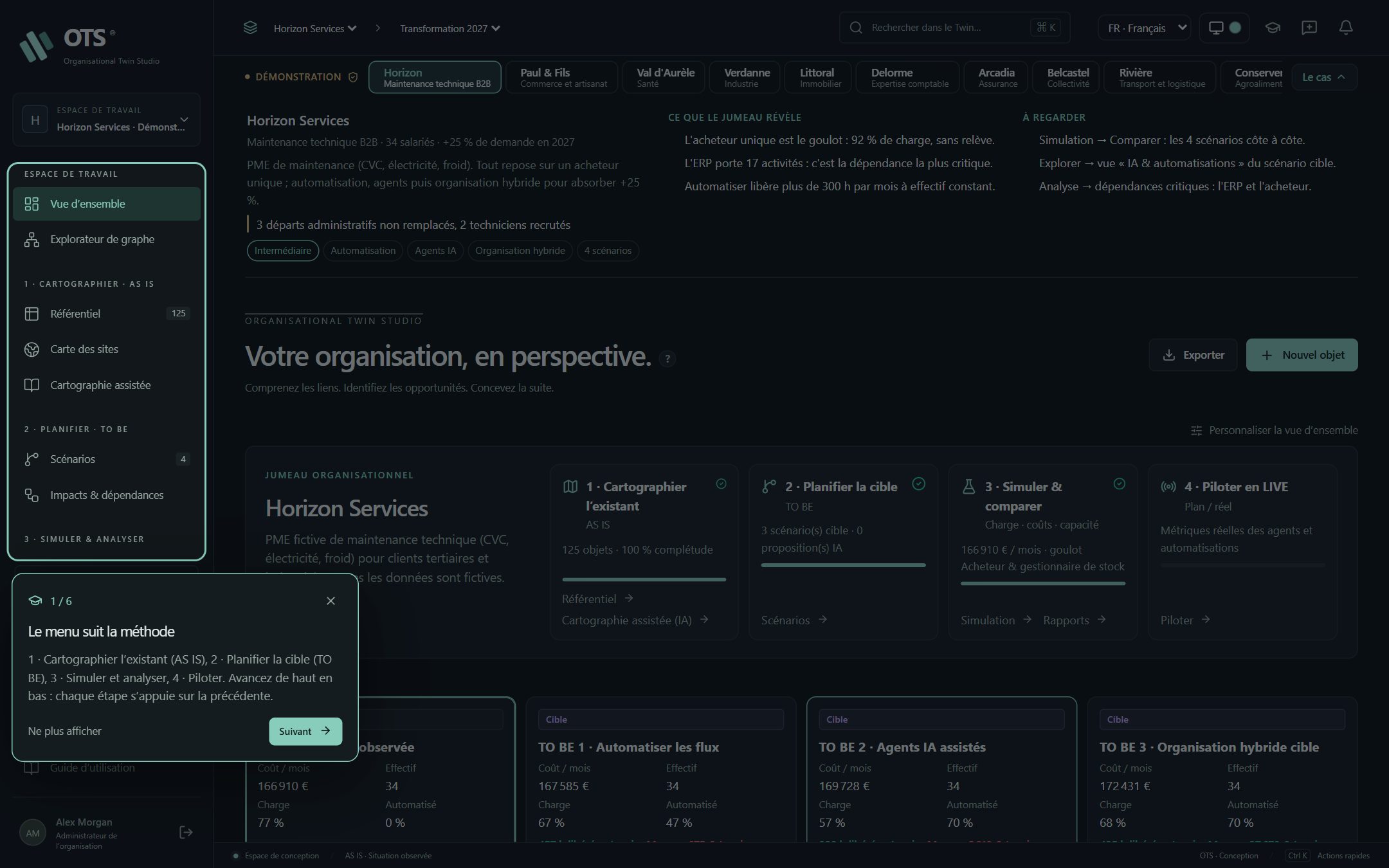
Choisissez les blocs de la vue d'ensemble
Vue d'ensemble → « Personnaliser la vue d'ensemble » : cochez les blocs à afficher (jumeau et phases, scénarios, indicateurs clés, analyses, activité récente) et, dans les analyses, les panneaux (testeur de charge, explorateur de preuves, opportunités TO BE, assistant IA).
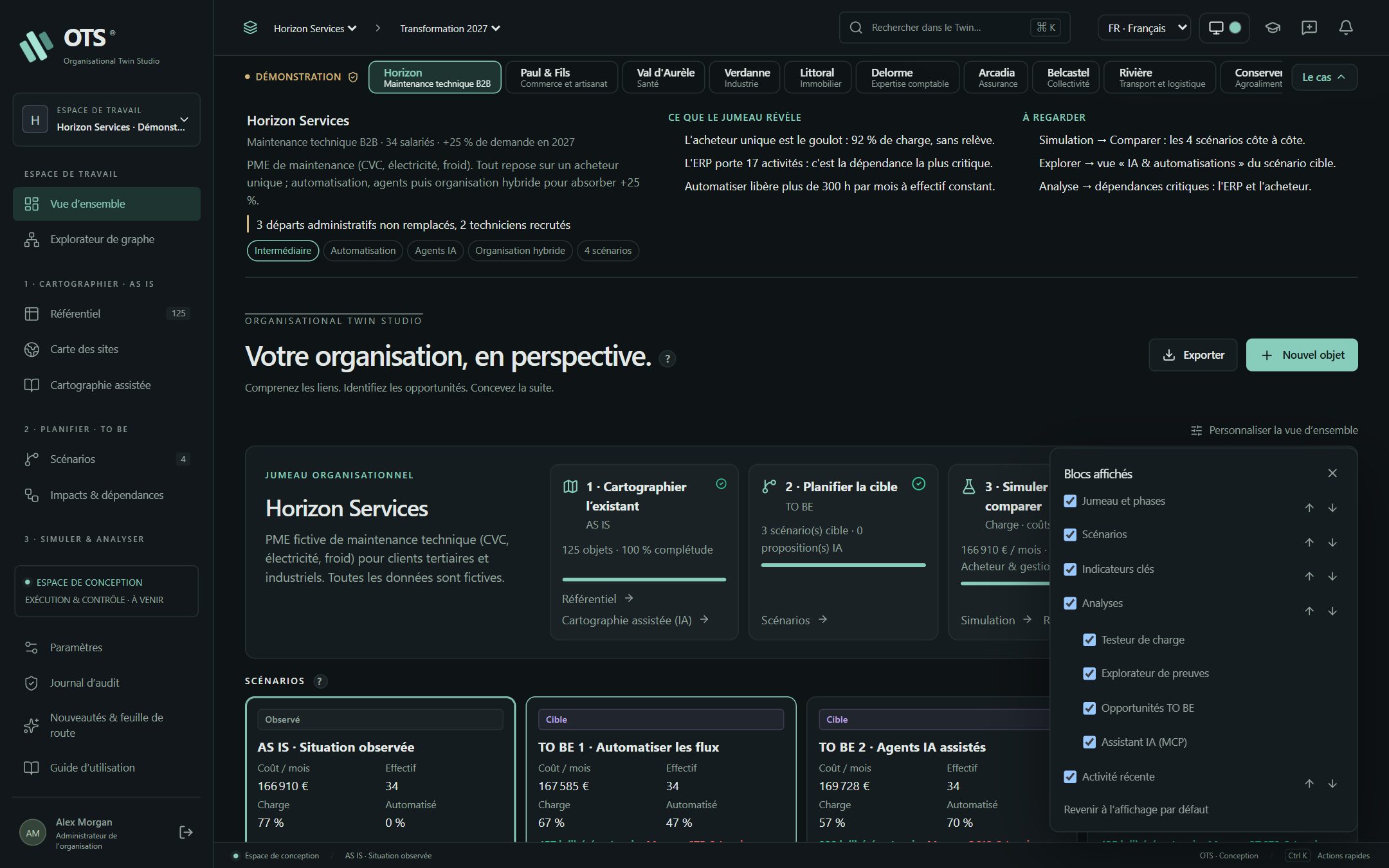
Changez l'ordre
Les flèches ↑ ↓ montent ou descendent un bloc. « Revenir à l'affichage par défaut » annule tout. Vos choix sont enregistrés sur cet appareil.
Changez de langue
Le menu « FR · Français » de la barre du haut, ou Paramètres → Affichage & préférences : six langues. Les noms de vos objets ne sont pas traduits, seulement l'interface.
Coupez la visite guidée
Paramètres → Affichage & préférences → décochez « Tutoriel guidé » une fois l'outil connu. « Revoir tous les tutoriels » les réactive pour toutes les pages.
Exemple
Une directrice financière masque « Activité récente » et « Assistant IA », remonte « Indicateurs clés » en premier : sa vue d'ensemble s'ouvre sur le coût mensuel, la marge et la charge du goulot.
Faire l'exercice dans OTSAstuces
- Chaque membre a sa propre vue d'ensemble : personnaliser la vôtre ne change pas celle de vos collègues.
- Le rapport se compose de la même façon, section par section, dans « Rapports ».
Erreurs fréquentes
- Masquer « Scénarios » : c'est là qu'on voit d'un coup d'œil ce que chaque option change.
Besoin d'aide pour aller plus vite ?
Un expert TC2I forme votre équipe sur vos propres données, à distance ou sur site.