Guide · Analyser
Voir l'organisation en 3D : le graphe et les bureaux
Passer le graphe en 3D, cadrer de belles vues, ouvrir les bureaux en 3D, dessiner les locaux de chaque site et voir, en simulation ou en LIVE, qui travaille à quel rythme.
Objectif
Montrer l'organisation comme un lieu vivant, préparer un déménagement ou une réorganisation des espaces, et retrouver en un clic le travail d'une personne.
Avant de commencer
- Une organisation cartographiée, avec des personnes rattachées à leur rôle ou à leur équipe
Passez le graphe en 3D
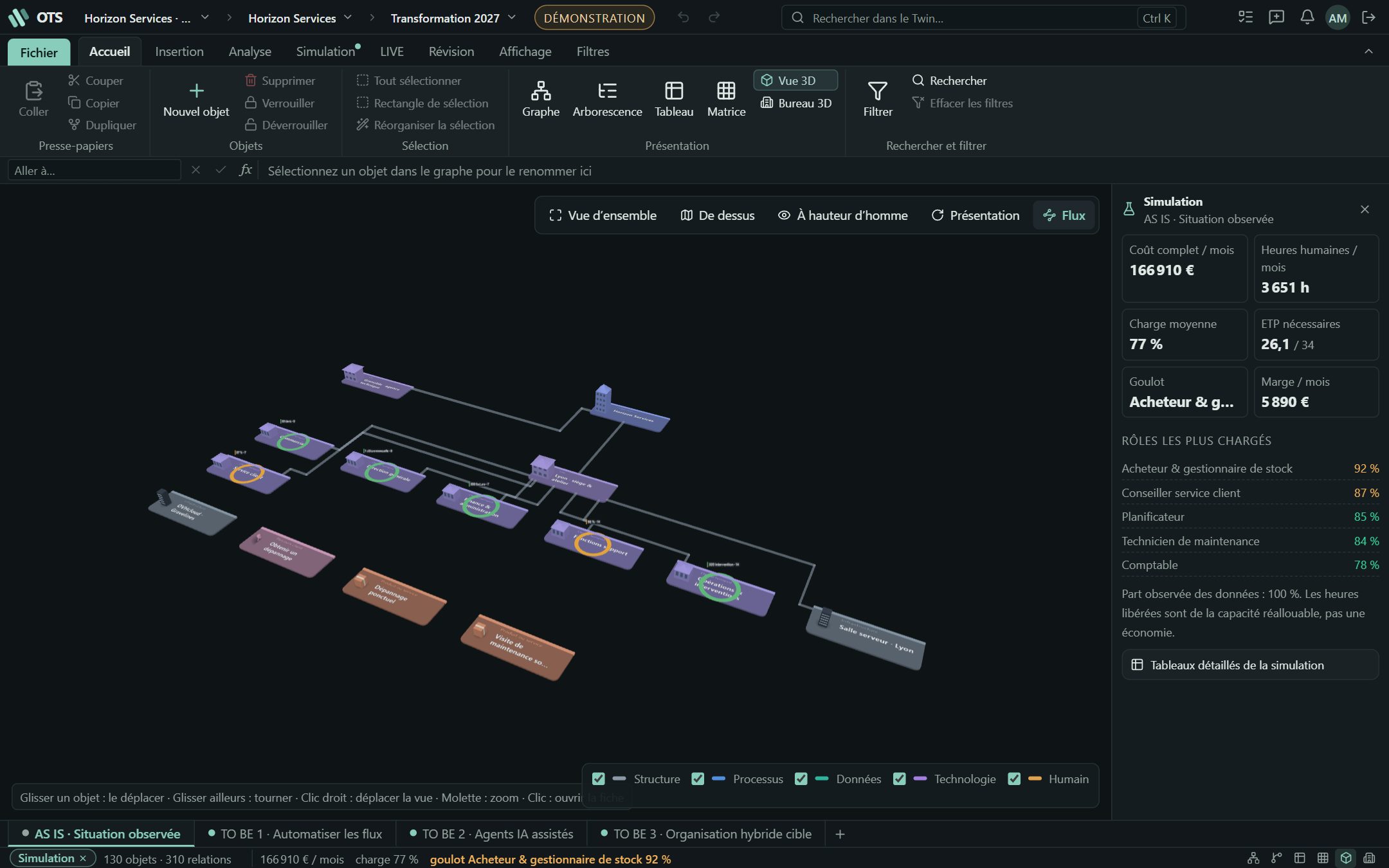
Ruban › Accueil › Présentation › « Vue 3D » : les mêmes cartes qu'en 2D, aux mêmes places et avec les mêmes routes, posées au sol avec l'icône en relief de leur type (personnes, bâtiments, engrenages des processus, écrans, bases de données…). La projection, les groupes, le périmètre et les filtres sont ceux du graphe 2D. « Icônes seules » ne garde que les objets en relief et leur nom, sans les cartes. Affichage › « Tout déplier » ouvre tous les groupes, en 2D comme en 3D ; la vue ne bouge pas tant que « Cadrage automatique » est coupé — « Vue d'ensemble » recadre. « Vue 3D » à nouveau revient en 2D.
Suivez les routes et les flux
Chaque liaison suit sa route au sol, colorée par famille — structure, processus, données, technologie, humain — avec une flèche dans son sens. « Flux » fait circuler des chevrons le long des processus, des données et des appels : les enchaînements se lisent d'un coup d'œil, plus nombreux et plus rapides en simulation ou en LIVE. La légende en bas à droite masque ou montre chaque famille. Projection « Processus & tâches » ou « Système et dépendances » pour voir les chaînes.
Déplacez les objets
Glissez une carte au sol : elle est enregistrée à sa nouvelle place, comme en 2D, et les routes sont recalculées. Glisser ailleurs fait tourner la vue.
Cadrez de belles vues
En haut à droite : « Vue d'ensemble », « De dessus » (le plan), « À hauteur d'homme », « Cadrer la sélection » (l'objet choisi et ses voisins) et « Présentation » (rotation lente, pour un comité). La caméra se déplace en douceur ; glisser pour tourner, clic droit pour déplacer, molette pour zoomer.
Ouvrez les bureaux en 3D
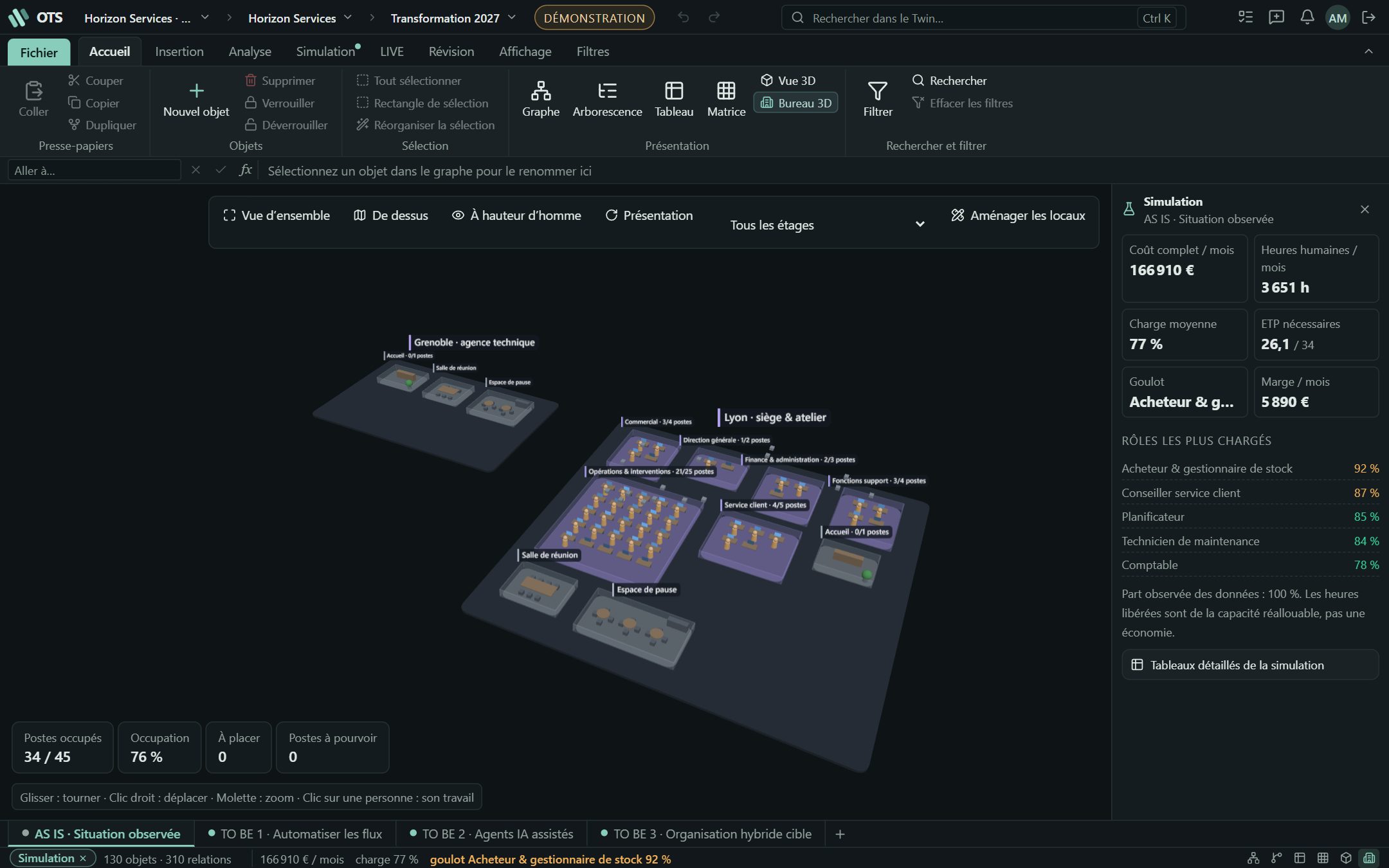
« Bureau 3D » : un bâtiment par site, ses étages et ses salles — plateaux ouverts, bureaux fermés, salles de réunion, ateliers, accueil, espaces de pause, archives —, chacun à un poste dans la salle de son équipe ou de son département. Les effectifs d'un rôle sans personne nommée apparaissent en postes à pourvoir ; qui n'a pas de poste attend dans « À placer ». En haut à gauche : postes occupés, taux d'occupation, personnes à placer, postes à pourvoir.
Dessinez les locaux
« Aménager les locaux » : choisissez le site (ou créez-en un avec « Nouveau site »), puis pour chaque étage ses salles — nom, usage, occupant (département ou équipe), nombre de places, ordre. Les changements s'affichent tout de suite en 3D ; « Enregistrer les locaux » les garde sur le site, donc dans le scénario : une variante TO BE peut déménager une équipe ou ouvrir un étage.
Lancez la simulation ou le LIVE
Onglet Simulation › « Afficher la simulation », ou onglet LIVE pour les objets mesurés : chaque objet ou personne concerné porte un anneau de couleur (vert, orange au-delà de 85 %, rouge au-delà de 100 %), les personnes travaillent à leur rythme et des paquets passent d'un objet à l'autre, ou d'un poste à l'autre quand une tâche en suit une autre.
Cliquez sur une personne
Le panneau montre son rôle, son équipe, sa charge, puis ses processus avec leurs tâches (durée, volume par mois), les applications, connaissances, données et décisions qui vont avec. Chaque ligne ouvre la fiche correspondante.
Exemple dans la démonstration
Au siège de Lyon, le plateau Opérations & interventions compte 21 personnes pour 25 postes. Passé à 30 postes dans « Aménager les locaux », le taux d'occupation tombe et la vue de dessus montre la place gagnée.
Faire l'exercice dans OTSAstuces
- Le périmètre (onglet Filtres) s'applique aussi à la 3D : choisissez un département pour ne voir que ses cartes et ses bureaux.
- La 3D se charge seulement à l'ouverture : le reste de l'application reste aussi rapide.
Erreurs fréquentes
- Chercher quelqu'un dans les bureaux sans l'avoir rattaché à un rôle ou à une équipe : il attend dans « À placer ».
Une erreur, une capture qui ne correspond plus à l'écran ?
Besoin d'aide pour aller plus vite ?
Un expert TC2I forme votre équipe sur vos propres données, à distance ou sur site.